Локальный выбор области
Определите, как «локальный выбор области» влияет на конечную задачу, и зафиксируйте критерий проверки до начала работы.
Очистите кадр от лишней детали или дополните сцену новым элементом, сохранив естественные тени и перспективу.
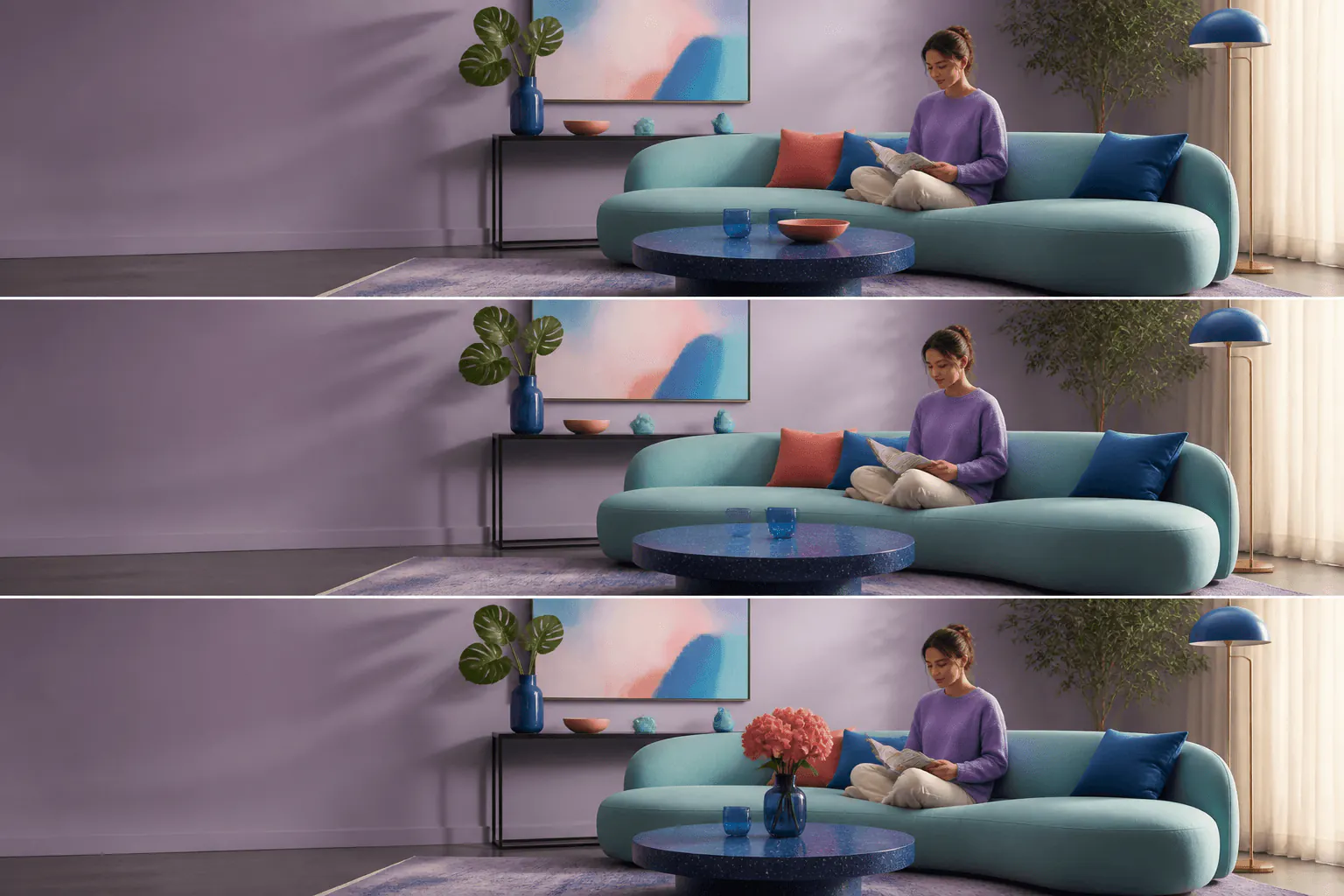
После правки остаются пятна, повторяющиеся фактуры или неверные тени. Сначала зафиксируйте ожидаемый результат, затем выберите действие и способ проверки. Так проще оценить качество по понятным критериям, а не по первому впечатлению.
Каждая часть отвечает за отдельное решение: от исходных условий до проверки результата в нужном формате.
Определите, как «локальный выбор области» влияет на конечную задачу, и зафиксируйте критерий проверки до начала работы.
Работайте только с нужной областью и сравните её с соседними текстурами, тенями и перспективой.
Сформулируйте предмет, действие, окружение и настроение конкретно, затем уточняйте запрос по одному параметру.
Отделите главный объект от окружения и проверьте края, свет и контраст до размещения в макете.
Работа с запросом «удалить объект с фото» начинается с цели и заканчивается проверкой материала в конечном формате.
Загрузите материал или опишите идею, затем определите, что должно измениться и где будет использоваться результат.
Примените сценарий «удалить объект с фото», сравните доступные варианты и выберите тот, который лучше соответствует задаче.
Оцените края, масштаб, цвет, текст и композицию целиком; затем подготовьте подходящий формат публикации или экспорта.
Результат должен решать задачу «удалить объект с фото» не только визуально, но и оставаться пригодным для дальнейшего редактирования.
Композиция сохраняет фокус и не заставляет зрителя угадывать, что здесь важно.
Края, свет, цвет, текстуры и переходы выглядят согласованно в полном размере.
Материал проверен в целевых пропорциях и его можно продолжить редактировать или подготовить к публикации.


Выберите близкий сценарий и проверьте результат в контексте конкретной аудитории и формата.
Для задачи «Убрать прохожего» заранее определите главный объект и формат, чтобы визуал не потерял смысл после кадрирования.
В сценарии «Добавить предмет в интерьер» сравните исходник и результат по композиции, стилю и заметным следам обработки.
Для варианта «Очистить товарный кадр» проверьте читаемость и качество в реальном размере публикации или показа.
Страница полезна тем, кому нужен управляемый результат по задаче «удалить объект с фото», а не отдельный эффект без контекста.
Чтобы аккуратно исправить отдельную область снимка, сохранив свет, фактуру и перспективу.
Чтобы выпускать связанные материалы в единой визуальной системе и быстрее проверять качество.
Чтобы решить задачу «Очистить товарный кадр», проверить результат в нужном формате и при необходимости продолжить редактирование.
Доступность функций может различаться по региону, языку, тарифу и версии продукта. Всегда проверяйте факты, права на материалы и качество результата перед публикацией.
Он охватывает четыре части задачи: локальный выбор области, удаление отвлекающей детали, добавление по описанию, проверка фона и освещения. После основного действия результат остаётся частью редактируемого проекта, где его можно проверить и доработать.
Очистите кадр от лишней детали или дополните сцену новым элементом, сохранив естественные тени и перспективу. Заранее определите конечный формат и главный смысл, который должен сохраниться после обработки.
Да. Проверьте содержание, композицию, края объектов, читаемость текста и фактическую точность. Автоматическая обработка ускоряет черновой этап, но не заменяет финальную проверку.
Да. После первого результата можно изменить расположение элементов, цвета, текст и композицию, а затем подготовить материал для нужного канала или формата.
Нет. Доступность может зависеть от региона, языка, устройства, тарифа и текущей версии Canva. Перед началом проверьте условия конкретного инструмента.
Откройте Canva, выберите подходящий формат и проверьте результат в контексте всего дизайна.
Открыть Canva